概要
サポートページにインストーラーを追加する際の手順です。
以前のMTGで、Google Drive に慣れてから移行する方針となったため、現時点ではアップロード先は CPIサーバー のままとなります。
1. インストーラーをアップロードする
以下のフォルダに対象のインストーラーをアップロードします。
/html/home/installer/PERMAS_VisPER/product
2. アップロードしたファイルのURLを確認する
アップロード後、対象ファイルのURLをコピーします。
例:
http://intes.jp/html/home/installer/PERMAS_VisPER/product/v20/Windows/v20.00.415.zip
3. WordPress管理画面でURLを追加する
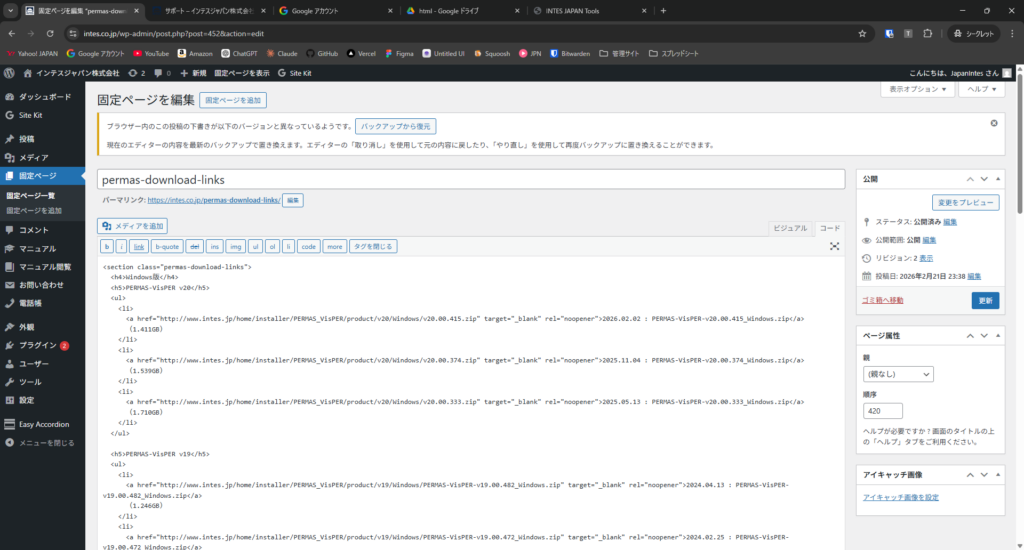
WordPress管理画面から、以下の固定ページを開きます。
固定ページ → permas-download-links
該当箇所に、コピーしたURLを追加してください。
補足
今後、アップロード先を Google Drive に完全移行した場合でも、基本的な作業の流れは同じです。
変更となるのは主にアップロード先のUIのみで、
「ファイルをアップロードする → URLを取得する → WordPressに追加する」という手順自体に変更はありません。